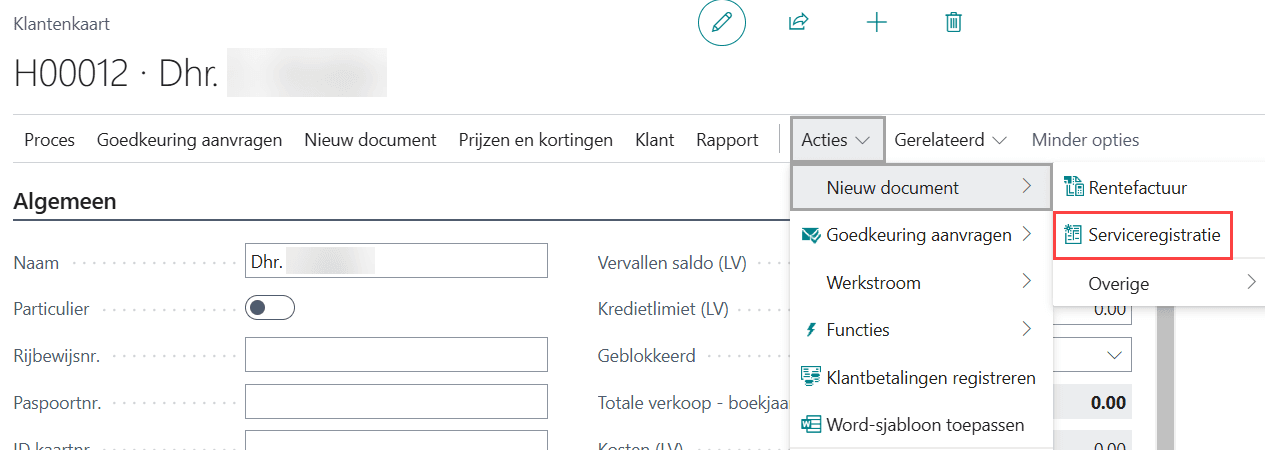
Je kunt een serviceregistratie op twee manieren openen:
- Klik op “Service” en vervolgens op “Service registraties” boven in de balk.
- Via de klantkaart: klik op “Acties” en vervolgens op “Nieuw document”.
- Sectie “Algemeen”. De velden “Nr.” en “Datum” worden automatisch ingevuld. Vul de overige velden onder “Algemeen” zo volledig mogelijk in.
- Sectie “Regels”. Wanneer je “Status” onder “Algemeen” wijzigt, worden er automatisch regels toegevoegd.

- Sectie “Inkooporder”. Om een inkooporder aan te maken, vul je hier eerst een leverancier in.
- Het veld Grootboekrubriek is verplicht.

- Vervolgens kun je een inkooporder aanmaken.
- Klik hiervoor op de knop “Inkooporder maken” linksboven in het scherm.
- Er wordt nu automatisch een inkooporder gemaakt.
- Je vindt deze terug onder “Inkooporder weergeven”.
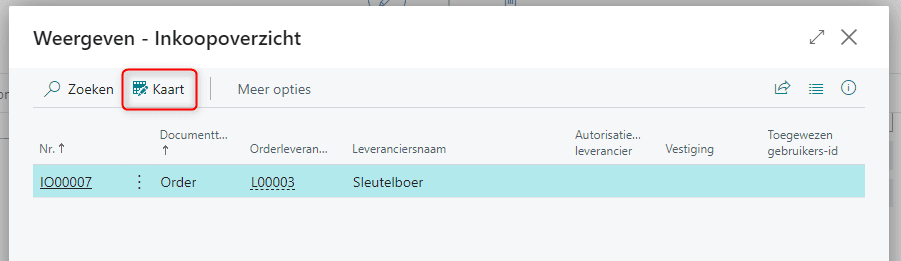
- Na het openen verschijnt het onderstaande scherm.
- Klik op “Kaart” om de inkooporder te openen.
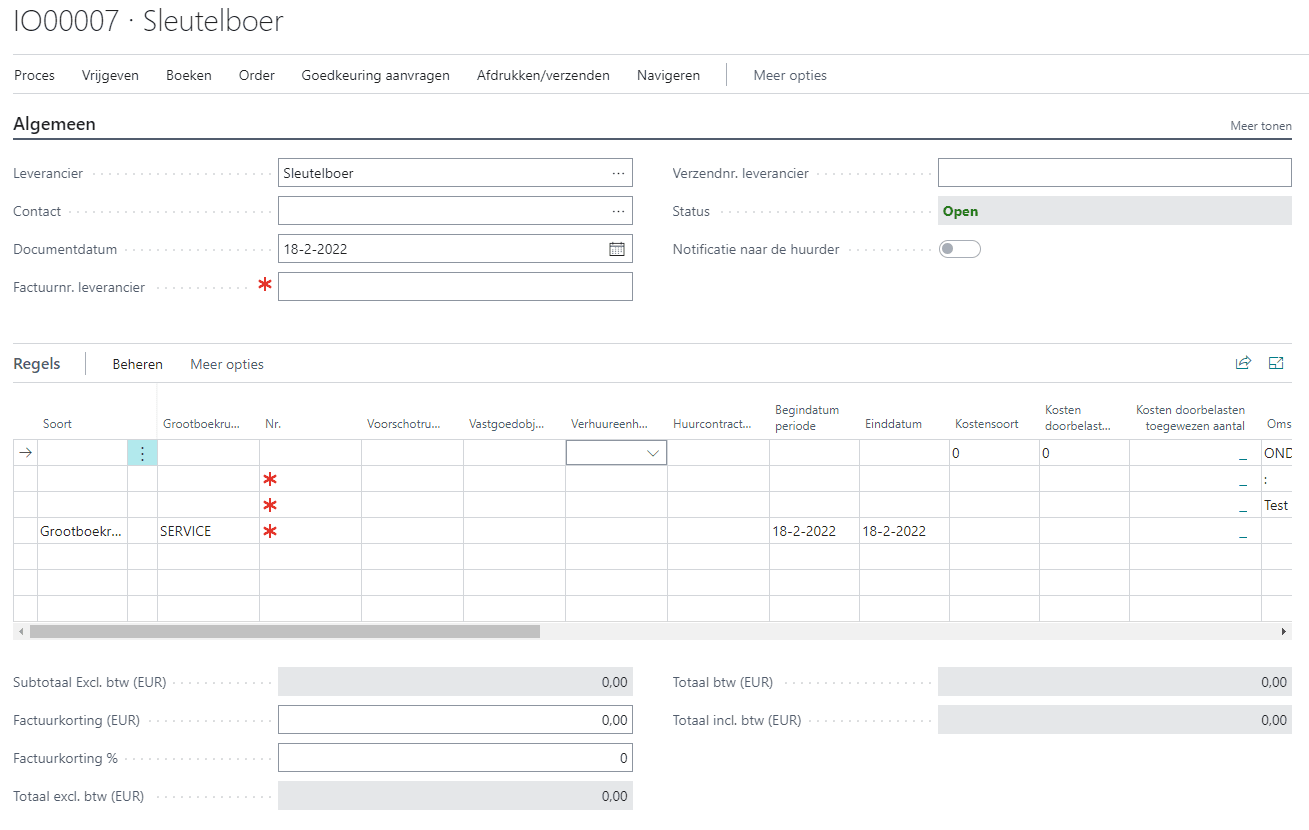
- Vul onder de secties “Algemeen” en “Regels” de verplichte velden in (gemarkeerd met *).
- Klik vervolgens op “Afdrukken/verzenden”.
- Selecteer vervolgens “Verzenden”.

- Maak in het pop-upscherm een keuze door op de schuifknop te klikken en klik op “OK”.
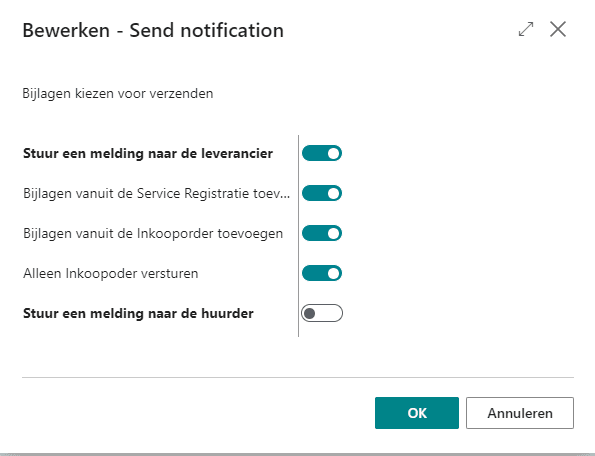
- Er wordt een bericht (inkooporder) naar de leverancier gestuurd, eventueel met bijlagen. Je kunt ook kiezen voor een bericht aan de huurder die de melding heeft gedaan. Het meesturen van bijlagen kun je uitzetten. Staat de leverancier aan, dan staat ook “Inkooporder versturen” aan.
- Open in het volgende scherm de keuzelijst onder “E-mail”.
- Wijzig naar ‘Ja (prompt voor instellingen)’.
- Kies je niet voor de prompt maar voor “Standaard”, dan worden de e-mails direct verzonden.
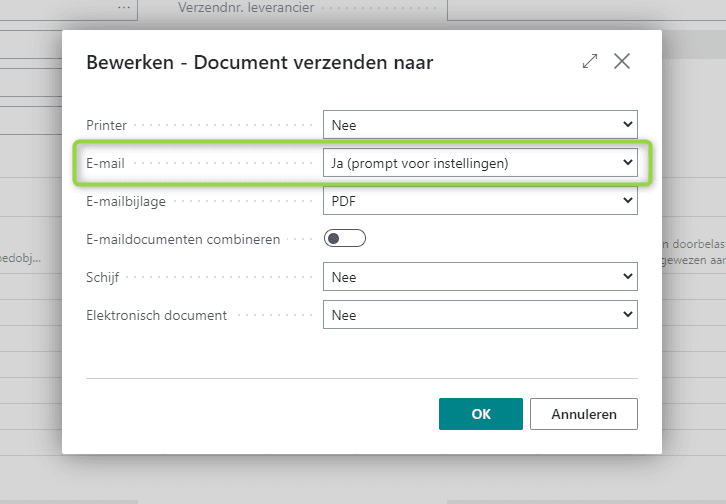
- Kies vervolgens OK. Het onderstaande scherm verschijnt.
- Hier kun je het e-mailadres controleren. Heb je alleen gekozen voor “Stuur een melding naar de leverancier”, dan staat hier het e-mailadres van de leverancier. Heb je ook gekozen voor “Stuur een melding naar de huurder”, dan staat hier eerst het e-mailadres van de huurder.
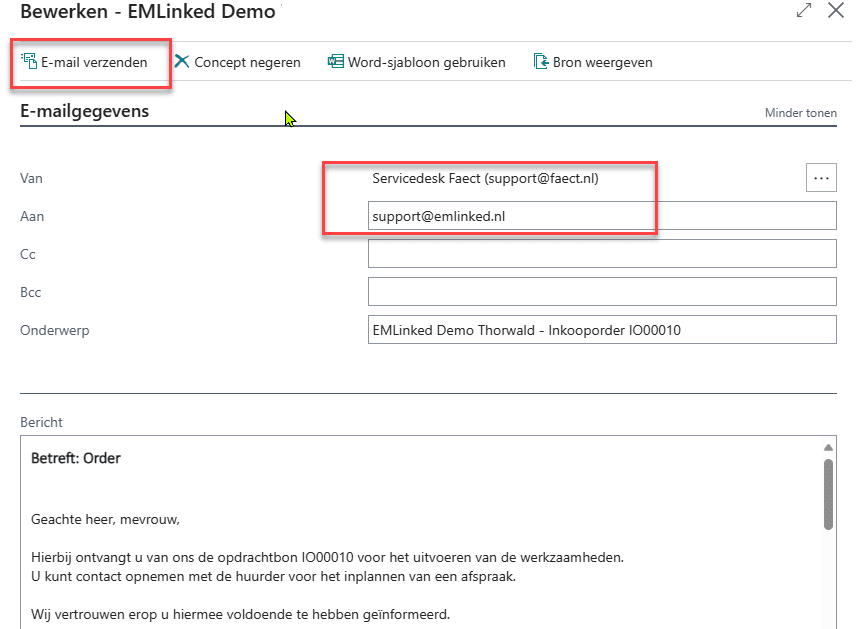
- Verder zie je de tekst van de e-mail en kun je eventueel tekst toevoegen. De standaardtekst is vooraf ingesteld.
- Heb je gekozen voor een melding aan de huurder, dan wordt die eerst getoond.
- Klik op “E-mail verzenden” om de e-mail te versturen.
- Het bovenstaande scherm verschijnt nog een keer, nu met de gegevens van de leverancier.
- Controleer ook deze e-mail en verstuur hem. Heb je alleen voor de leverancier gekozen, dan zie je maar één scherm met de tekst en het e-mailadres.
- Je kunt de inkooporder nu sluiten.
- Sluit de registratiekaart met de pijl linksboven.
- Hiermee is de procedure afgerond. Zowel de serviceregistratie als de inkooporder is in het systeem terug te vinden.