Rekeningschema instellen in Emlinked
Inleiding
Het rekeningschema is de lijst van alle grootboekrekeningen waarop uw financiële gegevens worden geboekt, zoals huuromzet, servicekosten, onderhoudskosten en de bank. Emlinked levert een standaardrekeningschema mee; u kunt rekeningen wijzigen en nieuwe toevoegen.
Veel andere instellingen bouwen op het rekeningschema voort: boekingsgroepen, betalingsmethoden en bankrekeningen verwijzen allemaal naar grootboekrekeningen. Stel daarom eerst het rekeningschema in en daarna pas de boekingsgroepen.
De pagina Rekeningschema openen
- Zoek via het zoekicoon (vergrootglas) rechtsboven op Rekeningschema en open de pagina.
- U ziet alle grootboekrekeningen onder elkaar, met nummer, naam, soort en saldo.
- Klik op een rekeningnummer om de Grootboekrekeningkaart te openen.
Een nieuwe grootboekrekening aanmaken
- Klik op de pagina Rekeningschema op + Nieuw. De Grootboekrekeningkaart opent.
- Vul bij Nr. het rekeningnummer in, passend in de nummering van uw schema, bijvoorbeeld 8015.
- Vul bij Naam een duidelijke naam in, bijvoorbeeld “Huuromzet bedrijfsruimte”.
- Kies bij Rekeningsoort meestal Boeking: de rekening waarop daadwerkelijk wordt geboekt.
- Kies of het een balansrekening of een winst-en-verliesrekening is.
- Kies de Rekeningcategorie (bijvoorbeeld Inkomsten of Kosten) en eventueel de subcategorie. Die bepaalt waar de rekening in de financiële rapporten verschijnt.
- Vul op het sneltabblad Boeken zo nodig de algemene boekingssoort, de algemene boekingsgroepen en de btw-boekingsgroepen in. Deze worden overgenomen als iemand handmatig op deze rekening boekt.
- Zet Direct boeken uit als op deze rekening alleen via boekingsgroepen mag worden geboekt, zoals bij debiteuren of de bank.
- Voeg u rekeningen toe met soort Kop of Totaal, voer dan Verwerken > Rekeningschema inspringen uit (zie hieronder).
Emlinked-velden: Grootboekrubriek en Voorschotrubriek
Emlinked voegt op de grootboekrekeningkaart, sneltabblad Boeken, twee eigen velden toe. Ze zijn vooral van belang voor kostenrekeningen.

U kiest beide waarden uit een keuzelijst. Ontbreekt een rubriek, dan maakt u die aan via + Nieuw onderaan de keuzelijst.
Voorbeelden uit de Template Company van Emlinked:

De twee velden hoeven dus niet gelijk te zijn, en een rekening zonder voorschot krijgt alleen een grootboekrubriek.
Rekeningsoorten en inspringen
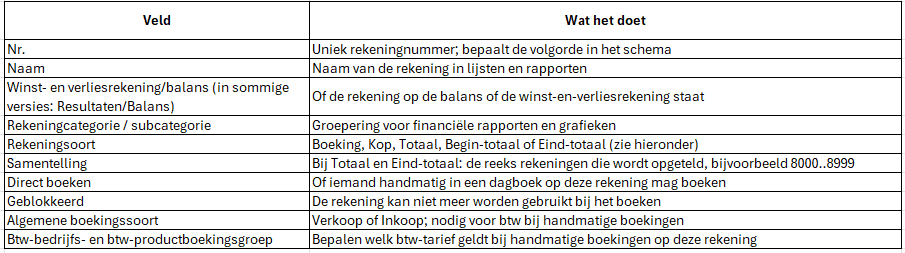
Met de rekeningsoort bepaalt u of een regel een echte boekingsrekening is of alleen structuur en totalen geeft.

Na het toevoegen of wijzigen van Begin- of Eind-totaalrekeningen kiest u op de pagina Rekeningschema Verwerken > Rekeningschema inspringen. Business Central laat de rekeningen dan netjes inspringen en vult het veld Samentelling van alle Eind-totaalrekeningen automatisch in.
Let op: wat u zelf in Samentelling van een Eind-totaalrekening had gezet, wordt bij het inspringen overschreven.
Tips en veelgemaakte fouten
- Laat ruimte in de nummering, bijvoorbeeld stappen van 5 of 10, zodat u later rekeningen tussen kunt voegen.
- Blokkeer in plaats van verwijderen. Een rekening verwijderen kan alleen als het saldo nul is en er na de datum in Grootboekrek.-verwijdering toestaan voor (Grootboekinstellingen) geen posten op staan. Ook mag de rekening dan niet in boekingsgroepen worden gebruikt.
- Zet Direct boeken uit op debiteuren-, crediteuren- en bankrekeningen, zodat er niet per ongeluk handmatig op wordt geboekt.
- Vergeet het inspringen niet na het toevoegen van totaalrekeningen; anders kloppen de totalen en de weergave niet.
- Werk daarna de boekingsgroepen bij als een nieuwe omzet- of kostenrekening automatisch gebruikt moet worden.